PnL en el gráfico gratis para NinjaTrader 8: cuánto ganas o pierdes en cada orden
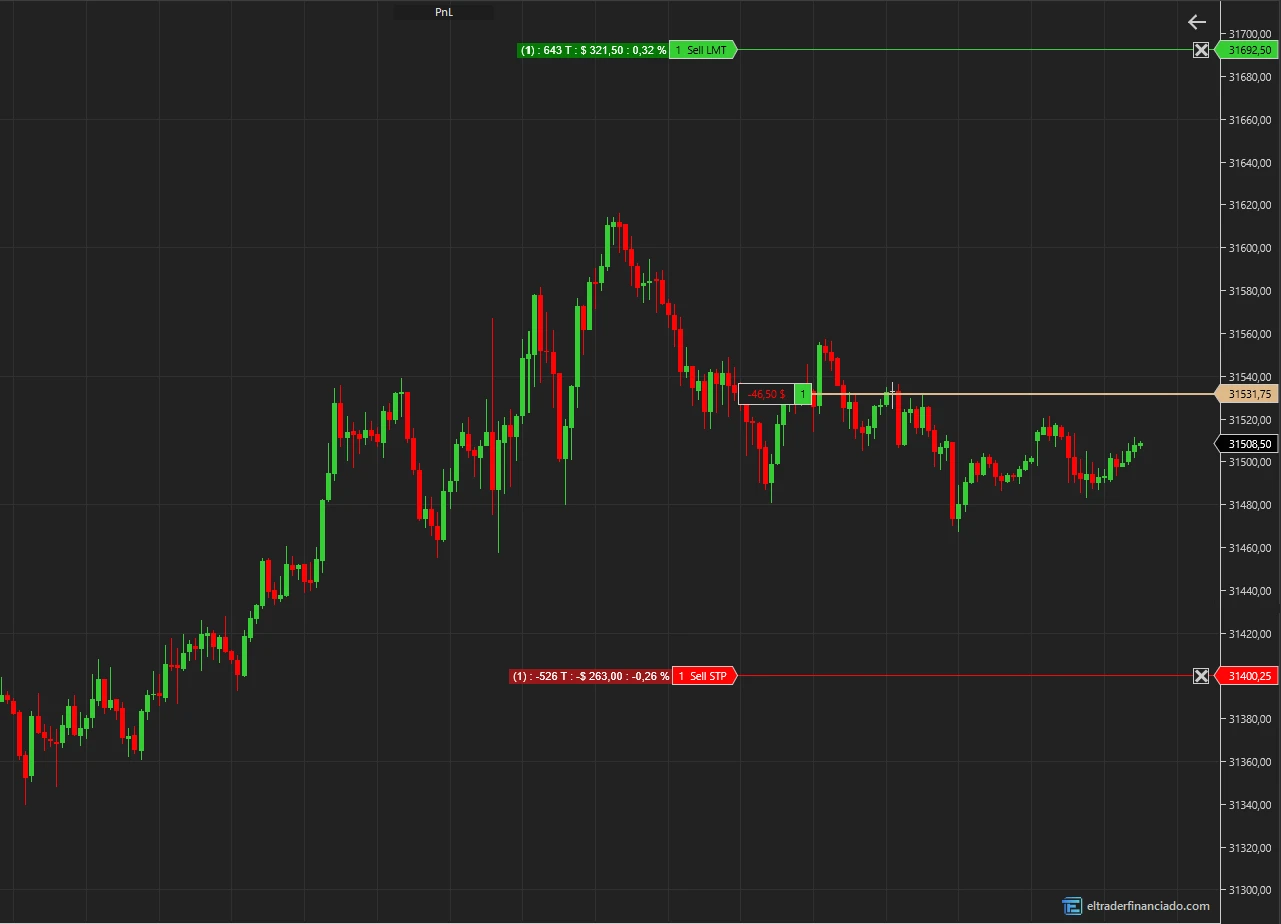
Las banderas de órdenes del Chart Trader dicen cuántos contratos y de qué tipo es la orden, pero no cuánto dinero hay en juego. Este indicador pone al lado de cada stop y de cada objetivo una etiqueta con «(contratos) : ticks : $ : % de la cuenta»: lo que ganarías o perderías si esa orden se ejecuta, en verde si es ganancia y en rojo si es pérdida.
Funciona con las órdenes que pones a mano y con las de un ATM: no hace falta ninguno. Solo lee la cuenta, nunca envía, cambia ni cancela órdenes. Lo hicimos a petición de la comunidad, para ver de un vistazo cuánto te juegas al mover el stop.
- 100 % gratis
- Código abierto (MIT)
- Hecho por El Trader Financiado para la comunidad
Versión 1.0 beta · NinjaTrader 8 · .zip para importar · también en el pack con los 11 · actualizado el 11 de octubre de 2026
Instala un solo idioma: si cambias entre español e inglés, borra antes la carpeta ElTraderFinanciado (Documentos\NinjaTrader 8\bin\Custom\Indicators).
Qué dibuja el indicador
- Junto a cada orden que reduce la posición abierta (stop, objetivo, también los de un ATM): contratos, ticks hasta la orden, $ y % de la cuenta si se ejecuta. Verde = ganancia, rojo = pérdida.
- Con la comisión de ida y vuelta de la plantilla de comisiones de tu cuenta (o una manual, o sin comisión, como las banderas de NinjaTrader).
- Entrada pendiente lanzada con un ATM: una etiqueta azul con el riesgo (SL) y el objetivo (TP) de sus brackets, sumados.
- Opcional, apagado por defecto: el PnL de la posición abierta a la altura del precio medio y el realizado del día de la cuenta.
- Se actualiza al mover las órdenes y sigue a la cuenta elegida en el Chart Trader. Cada parte (contratos, ticks, $, %) se puede quitar.
- Botón «PnL» en la barra del gráfico para ocultarlo y mostrarlo con un clic.
Cómo calcula cada etiqueta
$ = (precio de la orden − precio medio) × dirección × contratos × valor del punto, menos la comisión de ida y vuelta. Corto en 1 MNQ con el stop a 40 ticks: 40 × 0,50 $ = 20 $ de pérdida; con 0,62 $ de comisión por lado, la etiqueta marca -21,24 $, y en una cuenta de 50.000 $, -0,04 %. El % se calcula sobre el saldo de la cuenta (o sobre la liquidación neta, si lo eliges).
Formas de usarlo
Los usos más habituales. Todo se ajusta en las propiedades del indicador.
Ver el riesgo real al mover el stop
Arrastras el stop a la siguiente estructura y la etiqueta te dice al soltar cuántos dólares y qué % de la cuenta pierdes si salta, comisión incluida. Útil para no pasarte de la pérdida diaria de tu firma.
Comprobar un ATM antes de entrar
Con una entrada límite pendiente lanzada con tu ATM, la etiqueta azul muestra el riesgo y el objetivo de todos sus brackets sumados antes de que se llene.
Salidas por partes
Con varios objetivos, cada uno lleva su etiqueta con sus contratos. Al llenarse el primero, el resto se recalcula con los contratos que quedan.
Solo dólares o solo %
Quita las partes que no uses (contratos, ticks, dólares o %) para que la etiqueta ocupe menos, o pasa las etiquetas al borde del gráfico con «Anclaje».
Lo importante
Es una beta. NinjaTrader no publica dónde dibuja sus banderas de órdenes: el indicador calcula esa posición, y la hemos ajustado con ventanas anchas y estrechas. Si con tu configuración las etiquetas no quedan pegadas a las banderas, cambia «Anclaje» a uno de los bordes. Si la cuenta no tiene comisión para el instrumento, calcula sin comisión y lo avisa en la ventana de salida.
Ajustes clave
| Ajuste | Por defecto | Para qué |
|---|---|---|
| Cuenta | Cuenta del Chart Trader | La que tenga elegido el Chart Trader del gráfico, o una cuenta fija. |
| Stops y objetivos | Sí | Etiqueta junto a cada orden que reduce la posición. |
| Entradas pendientes con ATM | Sí | Riesgo (SL) y objetivo (TP) de los brackets de la entrada pendiente. |
| PnL de la posición abierta | No | PnL abierto (ticks, $ y %) a la altura del precio medio. |
| Realizado del día | No | Añade el realizado de la cuenta que da NinjaTrader a la etiqueta de la posición. |
| Comisión | DeLaCuenta | La de la cuenta (ida y vuelta), una manual por contrato y lado, o SinComision. |
| Base del % | SaldoEfectivo | Saldo de la cuenta o LiquidacionNeta (saldo + PnL abierto). |
| Anclaje | JuntoALaBandera | Junto a la bandera de cada orden o alineadas al borde izquierdo o derecho. |
Cómo instalar ETFPnL en NinjaTrader 8
- 1
Descarga el .zip y no lo descomprimas.
- 2
En NinjaTrader 8, en el Control Center: Tools → Import → NinjaScript Add-On… y elige el .zip.
- 3
Acepta y espera a que compile. Si tenías una versión anterior, acepta sobrescribir.
- 4
Indicadores: en el gráfico, clic derecho → Indicators… → carpeta ElTraderFinanciado. Riesgo-beneficio: clic derecho → Drawing Tools. Guardián de riesgo: Control Center → New.
Preguntas frecuentes
¿Necesito un ATM?
No. Sale junto a cualquier stop u objetivo que reduzca tu posición, lo pongas a mano en el Chart Trader o lo ponga un ATM. El ATM solo hace falta para la etiqueta de la entrada pendiente, porque sus brackets aún no existen como órdenes.
¿Envía o modifica órdenes?
No. Solo lee la cuenta y las órdenes; nunca envía, cambia ni cancela nada.
¿Por qué no coincide con lo que dicen las banderas de NinjaTrader?
Las banderas de NinjaTrader dan el PnL bruto. Por defecto este resta la comisión de ida y vuelta de tu cuenta; con «Comisión = SinComision» dan lo mismo.
¿Funciona en cuentas de prop firm con Rithmic o Tradovate?
Lee la cuenta que tenga NinjaTrader, sea cual sea la conexión. Lo hemos probado en Playback; si ves algo raro con tu conexión, cuéntanoslo con una captura.
¿Puedo vigilar otra cuenta?
Sí: en «Cuenta» elige una cuenta fija en vez de «Cuenta del Chart Trader». Sin las banderas de esa cuenta en el gráfico, las etiquetas se colocan en la columna de las banderas o por estimación.
¿Vas a probarlo en una prop firm de futuros?
Tenemos códigos de descuento para las principales evaluaciones. Son enlaces de afiliado: si compras con ellos, ganamos una comisión.
Otros indicadores gratis

Riesgo-beneficio
GratisCaja de riesgo-beneficio que calcula los contratos según tu riesgo, los pone en el Chart Trader y envía la orden con su stop y sus objetivos.

Guardián de riesgo
GratisAddOn que vigila cada cuenta con tus reglas: pérdida diaria, drawdown, contratos, horario y noticias. Al tocar un límite, cierra y bloquea hasta el día siguiente.
Los indicadores describen lo que ha hecho el precio; no predicen lo que va a hacer ni son una recomendación de inversión. Las herramientas de gestión del riesgo son una ayuda: no sustituyen a las reglas de tu firma ni a los límites de tu bróker. Opera futuros solo con capital que puedas permitirte perder.